
MIRACLE 7.4 / HELPER
Miracle Helper
StatusAtivo
Última atualização
Bot e helper para Miracle 7.4 com targeting, Cavebot, cura e scripts no estilo ElfBot. Configure 12 painéis e salve perfis completos.
Baixe o DakosApp Launcher em Minha conta para instalar e usar seu helper.
Mostrar / ocultar o helperShift + F11Use o atalho na janela do jogo.
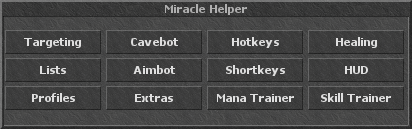
DENTRO DO HELPER
Funcionalidades
Abra uma funcionalidade para conhecer seus controles e ver as imagens.
Falta alguma funcionalidade? Sugira uma melhoria
Conte o que você gostaria que este helper fizesse.
TargetingClique para abrirClique para fechar
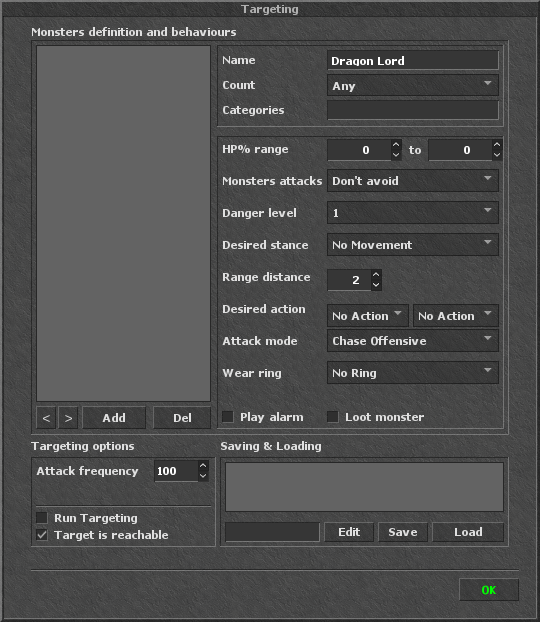
Crie regras de monstros e escolha como seu personagem seleciona, se aproxima e ataca cada alvo.
Regras de monstros
Adicione um monstro pelo nome, selecione-o para editar sua regra e use as setas para alterar a ordem. O curinga (*) abrange monstros sem uma regra mais específica. Delete remove a entrada selecionada.
Quantidade, categorias e faixa de HP
Escolha a quantidade necessária de monstros próximos, atribua categorias e restrinja a regra a uma faixa de HP do alvo. As categorias permitem compartilhar comportamentos entre grupos de monstros.
Movimento e distância
Use Desired stance e Range distance para controlar o posicionamento. Monsters attacks define o comportamento de evasão; Danger level define o grau de perigo da regra.
Ações de combate
Escolha os dois controles Desired action, defina Attack mode e selecione um anel em Wear ring. Cada monstro pode ter sua própria configuração de combate.
Alarmes e loot
Ative Play alarm para receber um alerta sobre o monstro correspondente, ou Loot monster para permitir que o Cavebot colete os itens de seu corpo conforme a lista de loot.
Execução e alcance
Run Targeting inicia ou pausa a seleção de alvos. Attack frequency define o intervalo de atualização em milissegundos. Target is reachable limita a seleção aos alvos que o cliente considera alcançáveis.
Salvar e carregar
Dê um nome à configuração de Targeting e salve-a. Selecione uma entrada salva para usar Load ou use Edit para editar suas opções. Os perfis completos do helper também podem incluir Targeting.
CavebotClique para abrirClique para fechar
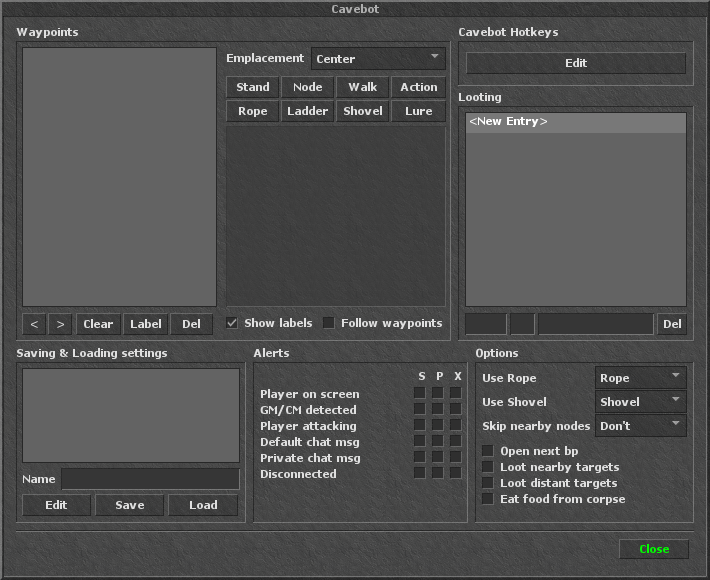
Crie rotas reutilizáveis, adicione ações e etapas com ferramentas e combine o movimento com loot e alertas.
Tipos de pontos da rota
Adicione etapas Stand, Node, Walk ou Action, além de pontos Rope, Ladder, Shovel e Lure. Emplacement escolhe onde o novo ponto será colocado em relação ao personagem.
Edição de rotas
Selecione e reorganize pontos com as setas, adicione um Label, exclua uma entrada ou use Clear para limpar a rota. Show labels controla as etiquetas no mapa; Follow waypoints inicia ou pausa a rota.
Scripts de ação e hotkeys do Cavebot
Pontos Action executam um script no estilo ElfBot naquela etapa da rota. O editor Cavebot Hotkeys configura os scripts associados à rota em execução.
Lista de loot
Adicione itens à lista Looting e configure suas entradas. Delete remove o item selecionado. As regras Loot monster de cada monstro no Targeting determinam quais alvos podem ter seus itens coletados.
Alertas: S, P e X
Configure cada evento separadamente: outro jogador na tela, GM/CM detectado, jogador atacando, mensagens locais, mensagens privadas ou desconexão. S reproduz um som, P pausa o Cavebot e X fecha o cliente do jogo.
Ferramentas e pontos próximos
Selecione a corda e a pá usadas nos pontos com ferramentas. Skip nearby nodes determina se pontos Node próximos podem ser ignorados.
Opções de loot
Open next bp abre a próxima mochila quando necessário. Escolha se deseja coletar loot de alvos próximos ou distantes e se deve comer alimentos dos corpos.
Rotas salvas
Digite um Name e use Save para salvar a rota e suas opções. Selecione uma entrada salva para carregá-la com Load ou use Edit para editar a configuração.
HotkeysClique para abrirClique para fechar
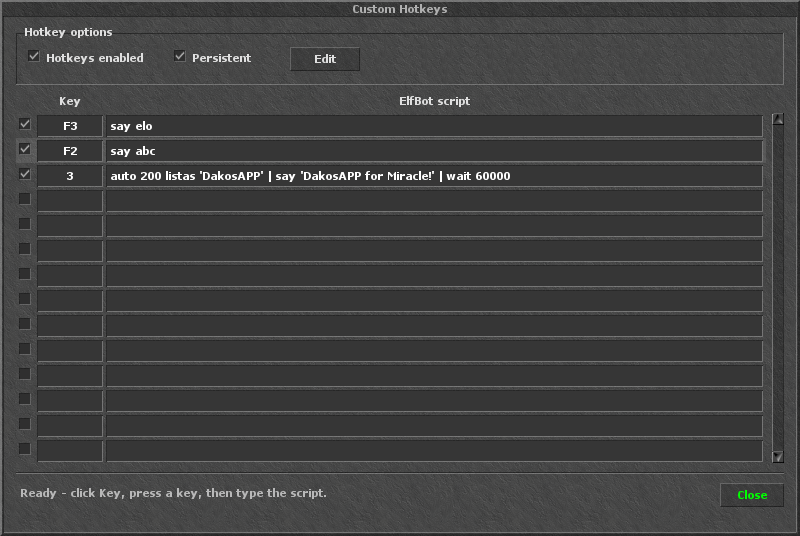
Associe teclas a scripts no estilo ElfBot e use o editor Persistent separado para os scripts automáticos.
Atalhos de teclado
Clique em um campo Key, pressione a tecla ou combinação e digite o script ElfBot. Use a caixa de seleção para ativar a linha. Pressione Delete no campo da tecla para remover o atalho.
Ativação das hotkeys
O controle principal ativa ou pausa o sistema Hotkeys. Pressionar uma tecla associada inicia seu script; pressioná-la novamente interrompe o script se ele ainda estiver em execução.
Editor Persistent
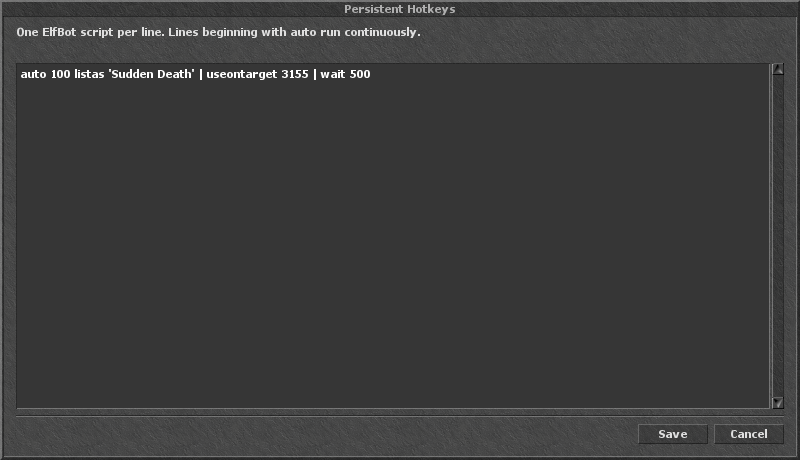
Ative Persistent e clique em Edit para abrir seu editor separado. Coloque um script por linha. Linhas que começam com auto se repetem no intervalo indicado enquanto o personagem estiver online e o helper estiver ativo.
Exemplos de scripts
say elo envia uma mensagem uma vez. auto 100 listas 'Sudden Death' | useontarget 3155 | wait 500 usa repetidamente a runa selecionada no alvo, respeitando a espera configurada entre as ações.
Salvar e cancelar
Save aplica o conteúdo do editor Persistent; Cancel fecha o editor sem aplicar as alterações. As linhas de hotkeys e os scripts Persistent também são incluídos nos perfis completos.
HealingClique para abrirClique para fechar
Configure magias e itens automáticos para o personagem, além de regras de cura separadas para amigos.
Spell Hi e Spell Lo
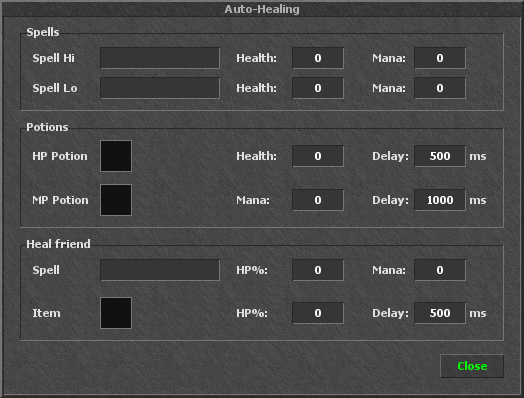
Digite as palavras da magia e defina os limites Health e Mana de cada regra. Spell Hi tem maior prioridade; Spell Lo fornece outra regra com suas próprias condições.
Itens de HP e MP
Arraste o item desejado para HP Potion ou MP Potion. Defina o limite de vida ou mana e um Delay separado, em milissegundos, para cada item. Clique com o botão direito no espaço do item para removê-lo.
Cura de amigos
Escolha uma magia ou um item para jogadores das listas de amigos. Defina separadamente o limite HP% do amigo, a mana necessária para a magia e o intervalo do item.
Configurações reutilizáveis
As opções de Healing são salvas com o helper e podem ser incluídas em um perfil completo. Fechar a janela mantém as regras configuradas disponíveis.
ListsClique para abrirClique para fechar
Organize jogadores em grupos de inimigos e amigos usados pelas funcionalidades de combate e suporte do helper.
Quatro grupos de jogadores
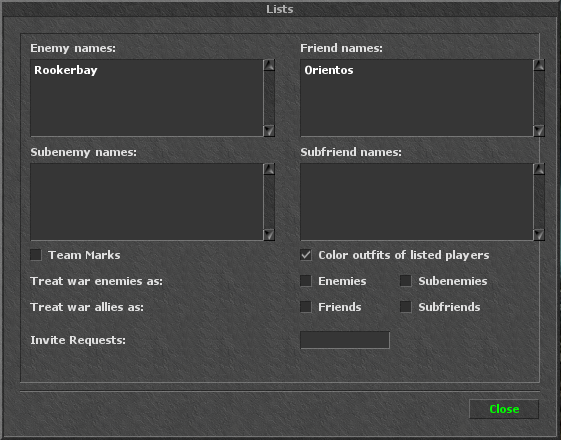
Digite um nome de jogador por linha em Enemy names, Subenemy names, Friend names ou Subfriend names. O helper usa essas relações nas regras compatíveis de seleção de alvos, mira e cura de amigos.
Marcas de equipe e cores de outfits
Team Marks destaca os jogadores das listas. Color outfits of listed players atribui cores diferentes a grupos de amigos e inimigos na visualização do cliente.
Relações de guerra
Treat war enemies as classifica inimigos de guerra como Enemies ou Subenemies. Treat war allies as classifica aliados como Friends ou Subfriends.
Pedidos de convite
Digite os nomes aceitos pelas regras de convite de grupo do helper. As listas também podem ser salvas em um perfil completo.
AimbotClique para abrirClique para fechar
Escolha jogadores como alvos e coordene ataques, runas e combos de magias usando suas listas de jogadores.
Prioridade dos alvos
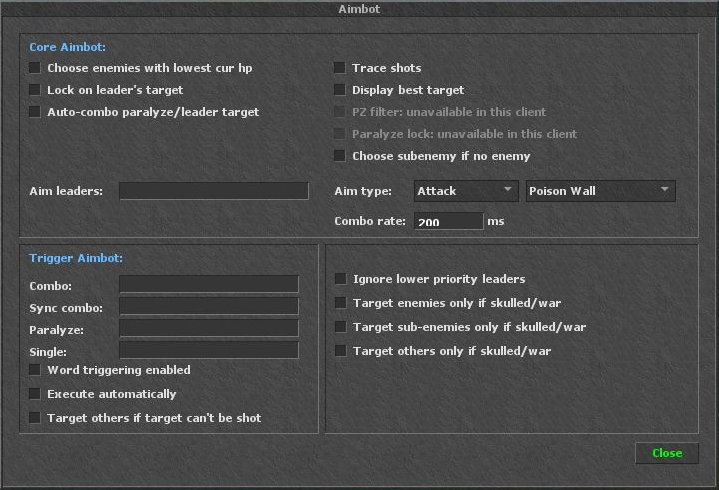
Escolha o menor HP, priorize Subenemies ou siga o alvo de um líder. As opções de alternativa controlam se outros jogadores podem ser considerados. Opções indisponíveis no cliente aparecem em cinza.
Opções de ataque e combos
Selecione a ação de mira e a runa, defina o ritmo do combo e configure as palavras de combo, sincronização, paralyze e uso único. A execução automática e os gatilhos por palavras têm controles separados.
Filtros de equipe
Use as listas Enemy e Subenemy e os filtros disponíveis de skull ou guerra para limitar os jogadores elegíveis como alvos.
ShortkeysClique para abrirClique para fechar
Crie comandos de texto com nome para executar scripts reutilizáveis no estilo ElfBot.
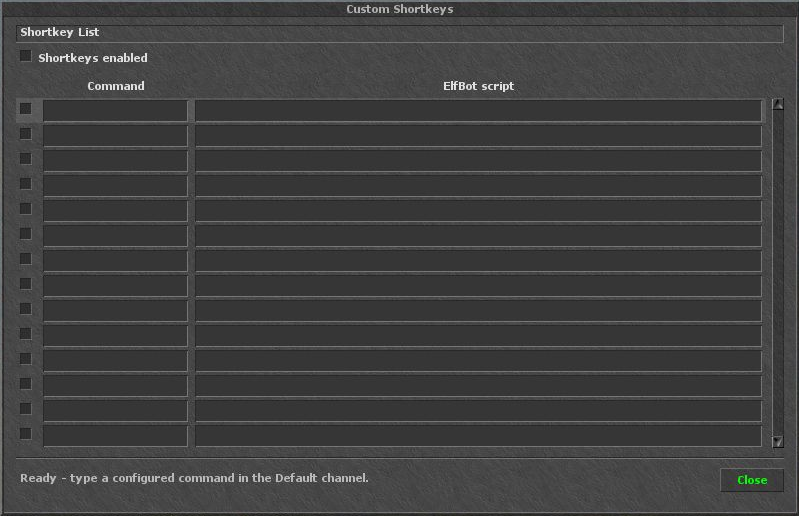
Gatilhos de comandos
Associe um comando a uma linha de script. Digitar o comando ativado exatamente no chat local executa o script em vez de enviar o texto como mensagem.
Controles individuais
Ative ou desative entradas separadamente, use o controle principal de Shortkeys e salve seus comandos em um perfil completo.
HUDClique para abrirClique para fechar
Escolha quais informações do helper aparecem na tela durante o jogo.
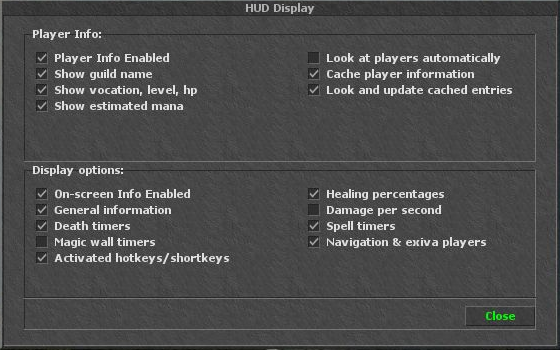
Informações dos jogadores
Configure os dados compatíveis dos jogadores, como guild, vocação, nível e HP. O cache opcional armazena informações já observadas pelo cliente.
Informações na tela
Escolha informações gerais, hotkeys ativas, porcentagens de cura e dano por segundo, além de temporizadores de morte, magic wall e magias. As informações de navegação e exiva têm um controle próprio.
ProfilesClique para abrirClique para fechar
Salve uma configuração com nome para o helper e escolha quais dos onze grupos de funcionalidades incluir.
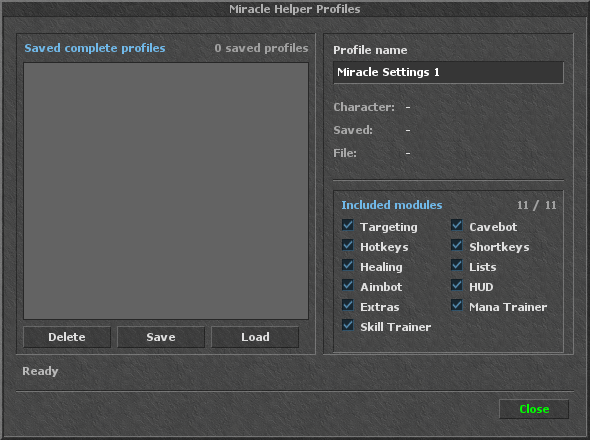
Configurações completas
Os perfis podem incluir Targeting, Cavebot, Hotkeys, Shortkeys, Healing, Lists, Aimbot, HUD, Extras, Mana Trainer e Skill Trainer. Use Included modules para escolher as partes que deseja salvar.
Salvar, carregar e excluir
Digite um Profile name e clique em Save. Selecione um perfil salvo para carregar suas opções com Load ou use Delete para removê-lo.
Detalhes do perfil
O painel mostra o personagem, o horário de salvamento e o arquivo, além da quantidade de funcionalidades incluídas. Use perfis separados para diferentes personagens ou configurações de caça.
ExtrasClique para abrirClique para fechar
Configure as ferramentas adicionais compatíveis com o cliente Miracle.
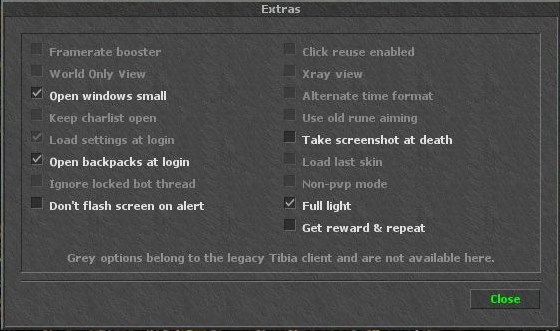
Opções de conveniência
Use as opções compatíveis de iluminação total, janelas menores do helper, abertura de mochilas ao entrar, alertas na tela e capturas de tela ao morrer.
Recompensas de tarefas
Repeat Task Reward pode solicitar a recompensa e repetir a ação quando uma tarefa compatível estiver concluída.
Mana TrainerClique para abrirClique para fechar
Treine magia com uma magia selecionada e itens de mana opcionais, usando limites e intervalos configuráveis.
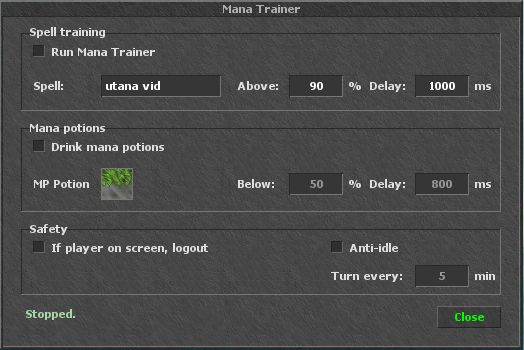
Treino com magias
Digite uma magia, escolha a porcentagem de mana acima da qual ela pode ser usada e defina o intervalo entre usos.
Itens de mana
Ative os itens de mana, arraste o item selecionado para seu espaço e configure quando usá-lo e quanto esperar entre usos.
Controles e segurança
Ative ou pause o treino e use a opção de sair ao detectar jogadores. Anti-idle gira o personagem no intervalo configurado em minutos. O status mostra o estado do treino e a porcentagem de mana.
Skill TrainerClique para abrirClique para fechar
Treine contra um alvo escolhido e configure a coleta automática de lanças ao redor dele.
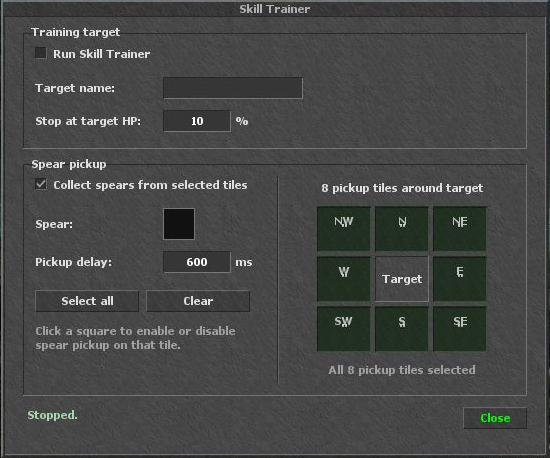
Alvo de treino
Escolha o nome do alvo e a porcentagem de vida na qual o treino para de atacá-lo.
Coleta de lanças
Ative a coleta, selecione o item de lança, escolha os espaços ao redor do alvo a pesquisar e defina o intervalo de coleta.
Configuração salva
Mantenha a configuração de treino nas opções do helper ou inclua-a em um perfil completo.
LICENÇA E ATUALIZAÇÕES
Obter Miracle Helper
Compre o acesso para sua conta atual ou crie uma conta durante a compra.